News
Mit der News-Funktion veröffentlicht Ihr aktuelle Nachrichten für Teilnehmer, Sponsoren und Unterstützer direkt auf Eurer Website und in der App.
Überblick
Die News-Funktion in der Spendenlauf-Verwaltung ermöglicht es Euch, Teilnehmer, Sponsoren und Unterstützer über Neuigkeiten rund um Eures Spendenlaufs zu informieren. Veröffentlichte News erscheinen sowohl auf Eurer Website als auch in der App und können ein Foto, einen Titel und einen ausführlichen Text enthalten.
Typische Anwendungsfälle sind den aktuellen Spendenstand, Streckeninformationen, Danksagungen oder Ergebnisse.
News erstellen und verwalten
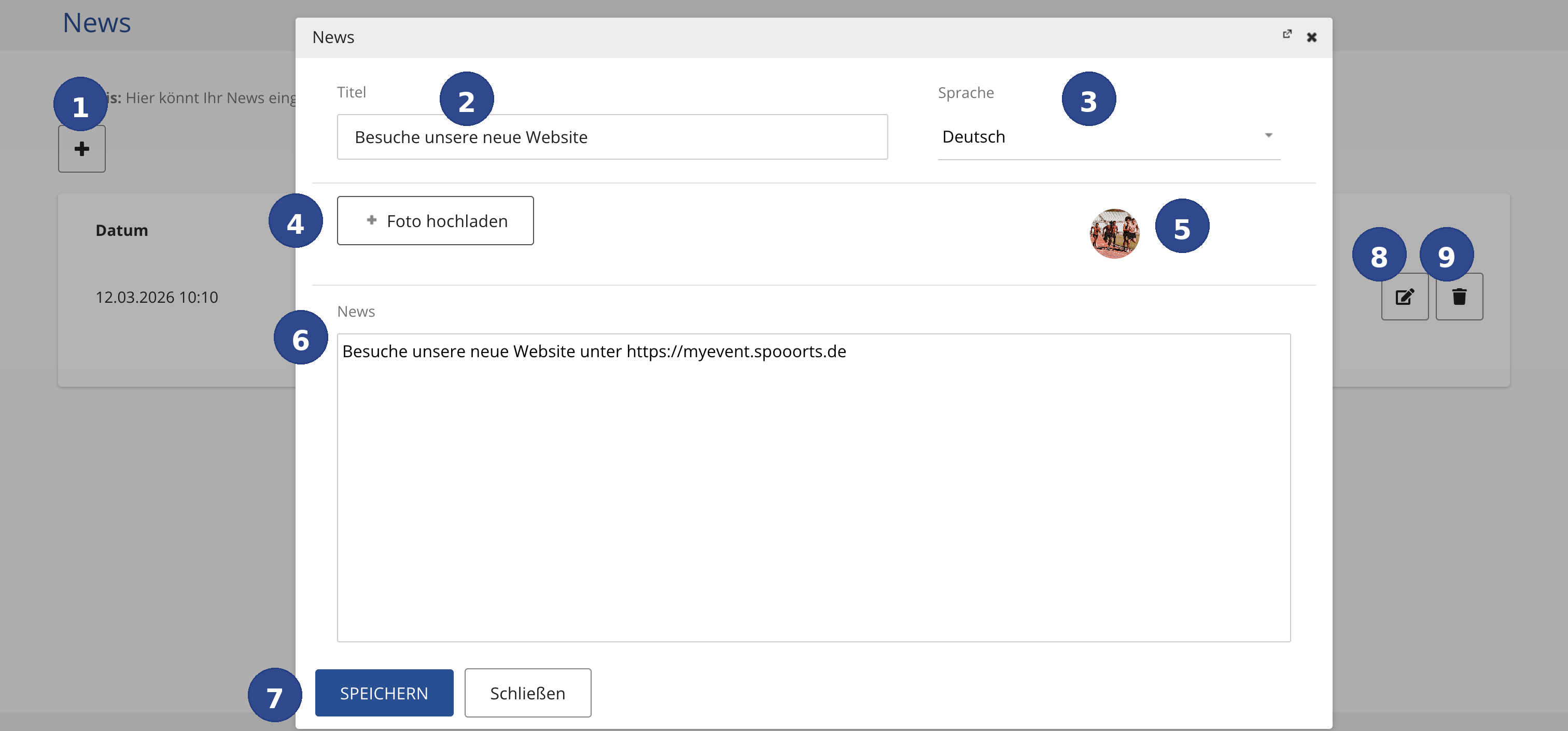
- ① Neue News erstellen
- Klickt auf die Schaltfläche +, um eine neue News-Meldung zu erstellen. Es öffnet sich der News-Editor als Dialog.
- ② Titel
- Gebt hier den Titel Eurer News-Meldung ein. Der Titel wird als Überschrift auf der Website und in der App angezeigt. Wählt einen kurzen, aussagekräftigen Titel, der die Aufmerksamkeit Eurer Teilnehmer, Sponsoren und Unterstützer weckt.
- ③ Sprache
- Wählt die Sprache der News-Meldung aus dem Dropdown-Menü. Ihr könnt News in verschiedenen Sprachen veröffentlichen, um ein internationales Publikum zu erreichen. Jede Sprachversion wird separat verwaltet.
- ④ Foto hochladen
- Klickt auf + Foto hochladen, um ein Bild zu Eurer News hinzuzufügen. Fotos machen Eure News visuell ansprechender und erhöhen die Aufmerksamkeit. Unterstützt werden gängige Bildformate (JPG, PNG).
- ⑤ News-Bild
- Das hochgeladene Foto wird als runde Vorschau angezeigt. Das Bild erscheint später auf Eurer Website und in der App neben dem News-Text.
- ⑥ News-Text
- Hier verfasst Ihr den ausführlichen Text Eurer News-Meldung. Ihr könnt Links einfügen, z.B. zu Eurer Website oder Anmeldeseite. Der Text wird vollständig auf der Website und in der App angezeigt.
- ⑦ Speichern
- Klickt auf SPEICHERN, um die News-Meldung zu veröffentlichen. Die News wird sofort auf Eurer Website und in der App sichtbar. Mit Schließen verwerft Ihr die Änderungen.
- ⑧ Bearbeiten
- Über das Bearbeiten-Symbol könnt Ihr eine bestehende News-Meldung nachträglich ändern – z.B. den Text aktualisieren oder ein neues Foto hinzufügen.
- ⑨ Löschen
- Mit dem Löschen-Symbol entfernt Ihr eine News-Meldung dauerhaft von Eurer Website und aus der App.
Tipps für gute News
Damit Eure News bei Teilnehmer, Sponsoren und Unterstützer gut ankommen, beachtet folgende Tipps:
- Verwendet aussagekräftige Titel, die neugierig machen.
- Fügt immer ein Foto hinzu – News mit Bildern erhalten deutlich mehr Aufmerksamkeit.
- Haltet den Text kompakt und informativ. Verlinkt bei Bedarf auf weiterführende Seiten.
- Veröffentlicht regelmäßig News, um Teilnehmer, Sponsoren und Unterstützer auf dem Laufenden zu halten.
- Nutzt die Mehrsprachigkeit, wenn Ihr ein internationales Publikum habt.